Kalau baru mulai belajar Linux, terminal mungkin terlihat seperti layar hitam yang hanya berisi teks. Tidak ada banyak tombol yang bisa diklik, dan satu kesalahan pengetikan bisa menghasilkan pesan error yang membingungkan.
Sebenarnya, terminal Linux hanya menyediakan cara lain untuk berbicara dengan sistem operasi. Kita memberikan perintah, Linux menjalankannya, lalu terminal menampilkan hasilnya. Setelah memahami pola dasarnya, mengelola file dan memeriksa sistem menjadi jauh lebih cepat.
Artikel ini membahas perintah Linux dasar yang paling sering dipakai oleh siswa SMK, pemula, dan siapa saja yang sedang belajar server Linux. Contoh menggunakan Bash pada Ubuntu, tetapi sebagian besar perintah juga tersedia pada distribusi Linux lain.
Key Takeaways
pwd,ls, dancdmembantu memahami lokasi serta isi folder.mkdir,touch,cp,mv, danrmdigunakan untuk mengelola file dan direktori.cat,less,head,tail,grep, danfindmembantu membaca serta mencari informasi.sudomemberi hak administratif, sedangkanaptdigunakan untuk memasang dan memperbarui paket di Ubuntu.- Biasakan memeriksa perintah sebelum menekan Enter, terutama perintah yang menghapus file atau mengubah hak akses.
Apa yang perlu disiapkan?
Anda dapat mengikuti artikel ini menggunakan salah satu pilihan berikut:
- Ubuntu Desktop atau Ubuntu Server di komputer fisik.
- Ubuntu yang berjalan di VirtualBox. Jika belum pernah membuat VM, ikuti panduan membuat VM pertama di VirtualBox.
- WSL di Windows.
- VPS atau server Linux yang bisa diakses melalui SSH.
Untuk latihan awal, gunakan folder khusus agar file pribadi tidak ikut berubah. Jalankan perintah berikut:

mkdir -p ~/latihan-linux
cd ~/latihan-linux
Tanda ~ adalah singkatan dari home directory pengguna yang sedang login. Jadi, ~/latihan-linux berarti folder latihan-linux di dalam home directory Anda.
Memahami terminal dan Bash
Terminal adalah aplikasi yang menerima input teks dan menampilkan keluaran dari program. Bash adalah salah satu shell yang membaca perintah tersebut. Shell juga menyediakan fitur seperti riwayat perintah, pengalihan keluaran, dan kombinasi beberapa perintah.
Bentuk umum perintah Linux adalah:
perintah opsi argumen
Contohnya:

ls -lah ~/latihan-linux
Pada contoh tersebut:
lsadalah nama perintah.-lahadalah beberapa opsi yang digabungkan.~/latihan-linuxadalah argumen berupa lokasi folder.
Opsi setiap perintah bisa berbeda. Gunakan --help untuk melihat ringkasan penggunaannya:

ls --help
Untuk dokumentasi yang lebih lengkap, gunakan man:

man ls
Tekan q untuk keluar dari halaman manual.
Mengetahui lokasi saat ini dengan pwd
pwd adalah singkatan dari print working directory. Perintah ini menampilkan lokasi folder yang sedang aktif.

pwd
Contoh hasil:
/home/david/latihan-linux
Perintah ini sangat berguna ketika Anda mulai berpindah-pindah direktori. Jika ragu sedang berada di folder mana, jalankan pwd sebelum membuat, menyalin, atau menghapus file.
Melihat isi folder dengan ls
Gunakan ls untuk melihat file dan folder di lokasi saat ini:

ls
Beberapa opsi yang sering digunakan:

ls -l
ls -a
ls -lh
ls -lah
Arti opsi tersebut:
-lmenampilkan format panjang, termasuk permission, pemilik, ukuran, dan waktu perubahan.-amenampilkan file tersembunyi yang namanya diawali titik.-hmembuat ukuran file lebih mudah dibaca, seperti4.0Katau2.1M.
Anda juga bisa melihat isi folder tertentu tanpa berpindah ke sana:

ls -lah /etc
File konfigurasi Linux sering berada di dalam /etc. Sebaiknya gunakan opsi -l dan -h saat ingin memeriksa ukuran atau permission file.
Berpindah direktori dengan cd
cd berarti change directory. Perintah ini digunakan untuk berpindah folder.

cd ~/latihan-linux
Beberapa bentuk penting:

cd ..
cd ~
cd /
cd -
Fungsinya:
cd ..naik satu tingkat ke folder induk.cd ~kembali ke home directory.cd /menuju root directory.cd -kembali ke direktori sebelumnya.
Gunakan tombol Tab untuk melengkapi nama file atau folder secara otomatis. Fitur ini mengurangi kesalahan pengetikan, terutama untuk nama yang panjang.
Membuat file dan folder
Membuat folder dengan mkdir
Buat satu folder dengan:

mkdir dokumen
Jika folder induknya belum ada, gunakan -p:

mkdir -p proyek/linux/pertemuan-1
Opsi -p membuat seluruh struktur direktori yang belum tersedia.
Membuat file kosong dengan touch

touch catatan.txt
Jika file belum ada, touch membuat file kosong. Jika file sudah ada, perintah ini dapat memperbarui waktu modifikasinya tanpa menghapus isi file.
Buat beberapa file sekaligus:

touch perintah.txt latihan.txt hasil.txt
Menyalin, memindahkan, dan menghapus file
Menyalin dengan cp
Salin sebuah file dengan:

cp catatan.txt catatan-backup.txt
Salin file ke folder lain:

cp catatan.txt dokumen/
Untuk menyalin direktori beserta isinya, gunakan opsi rekursif -r:

cp -r dokumen dokumen-backup
Periksa kembali hasil penyalinan dengan ls.
Memindahkan atau mengganti nama dengan mv
mv dapat digunakan untuk memindahkan file:

mv catatan.txt dokumen/
Perintah yang sama juga digunakan untuk mengganti nama:

mv dokumen/catatan.txt dokumen/catatan-linux.txt
Linux tidak menampilkan pertanyaan konfirmasi secara default ketika nama tujuan sudah ada. Untuk mengurangi risiko tertimpa, gunakan opsi interaktif:

mv -i sumber.txt tujuan.txt
Menghapus dengan rm
Hapus satu file dengan:

rm hasil.txt
Hapus direktori kosong dengan:

rmdir folder-kosong
Untuk menghapus direktori beserta isinya, diperlukan rm -r. Gunakan dengan sangat hati-hati:

rm -r folder-latihan
Sebelum menghapus, periksa lokasi dan nama target:

pwd
ls -lah
Hindari menyalin perintah penghapusan dari internet tanpa memahami targetnya. Jangan menggunakan sudo rm -rf sebagai percobaan. Perintah tersebut dapat menghapus banyak data dan tidak menyediakan recycle bin seperti pada sebagian antarmuka desktop.
Membaca isi file teks
cat untuk file pendek

cat catatan-linux.txt
Gabungkan beberapa file ke keluaran terminal:

cat bagian-1.txt bagian-2.txt
less untuk file panjang

less /var/log/syslog
Di dalam less:
- tekan tombol panah untuk bergerak
- tekan
/katauntuk mencari kata - tekan
quntuk keluar
head dan tail
Tampilkan beberapa baris pertama:

head -n 10 catatan-linux.txt
Tampilkan beberapa baris terakhir:

tail -n 10 catatan-linux.txt
Untuk memantau log yang terus bertambah, gunakan -f pada tail:

tail -f /var/log/syslog
Tekan Ctrl+C untuk menghentikan pemantauan.
Mencari file dan teks
Mencari nama file dengan find
Cari semua file berekstensi .txt di folder latihan:

find ~/latihan-linux -type f -name "*.txt"
Cari direktori bernama dokumen:

find ~/latihan-linux -type d -name "dokumen"
Keterangan:
-type fberarti file biasa.-type dberarti direktori.-namedigunakan untuk mencocokkan nama.- Tanda
*berarti karakter apa pun.
Mencari teks dengan grep
Buat contoh file terlebih dahulu:

printf "Linux\nWindows\nLinux server\n" > sistem.txt
Cari baris yang mengandung kata Linux:

grep "Linux" sistem.txt
Agar pencarian tidak membedakan huruf besar dan kecil, gunakan -i:

grep -i "linux" sistem.txt
Cari secara rekursif di dalam folder:

grep -Rni "error" ~/latihan-linux
Opsi tersebut berarti:
-Rmencari sampai ke subdirektori.-nmenampilkan nomor baris.-imengabaikan perbedaan huruf besar dan kecil.
Menghitung dan mengurutkan keluaran
wc untuk menghitung
Hitung jumlah baris dalam file:

wc -l sistem.txt
Hitung jumlah kata:

wc -w sistem.txt
sort dan uniq
Urutkan isi file:

sort sistem.txt
Untuk menghapus baris duplikat setelah diurutkan:

sort sistem.txt | uniq
Simbol | disebut pipe. Pipe mengirim keluaran dari perintah di sebelah kiri sebagai masukan untuk perintah di sebelah kanan.
Menggunakan hak akses dengan sudo
Linux memisahkan pengguna biasa dan administrator. Perintah yang mengubah konfigurasi sistem sering membutuhkan hak administrator dan dijalankan dengan sudo.
Contoh:

sudo apt update
Saat diminta password, ketik password pengguna Anda. Karakter password tidak akan terlihat di terminal; itu normal.
Jangan menambahkan sudo jika tidak diperlukan. Untuk memahami identitas pengguna dan grup Anda, gunakan:

whoami
id
Jika sebuah perintah menghasilkan pesan Permission denied, jangan langsung menjalankannya dengan sudo. Pastikan dulu bahwa file atau direktori tersebut memang seharusnya diubah oleh administrator.
Memasang aplikasi di Ubuntu dengan apt
apt adalah package manager yang umum digunakan pada Ubuntu dan Debian.
Perbarui daftar paket:

sudo apt update
Perbarui paket yang sudah terpasang:

sudo apt upgrade
Pasang aplikasi:

sudo apt install tree
Hapus aplikasi:

sudo apt remove tree
Setelah memasang tree, lihat struktur folder latihan:

tree ~/latihan-linux
Perintah apt update mengunduh informasi terbaru dari repository. Perintah tersebut tidak sama dengan apt upgrade, yang memasang pembaruan paket yang tersedia.
Memeriksa sistem Linux
Beberapa perintah berikut membantu mengenali kondisi mesin:

uname -a
hostname
lsb_release -a
free -h
df -h
Kegunaannya:
uname -amenampilkan informasi kernel.hostnamemenampilkan nama komputer.lsb_release -amenampilkan informasi distribusi jika tersedia.free -hmenampilkan penggunaan memori.df -hmenampilkan kapasitas dan penggunaan filesystem.
Untuk memeriksa proses yang sedang berjalan:

ps aux
Gunakan top untuk melihat proses secara interaktif:

top
Tekan q untuk keluar dari top.
Mengatur permission dengan chmod
Setiap file Linux memiliki permission untuk pemilik, grup, dan pengguna lain. Lihat permission dengan:

ls -l catatan-linux.txt
Contoh keluaran:
-rw-r--r-- 1 david david 120 <tanggal> catatan-linux.txt
Tiga kelompok permission utama adalah:
runtuk read atau membaca.wuntuk write atau mengubah.xuntuk execute atau menjalankan.
Buat sebuah script sederhana:

printf '#!/bin/bash\necho "Halo dari script Linux"\n' > halo.sh
Jadikan script dapat dijalankan oleh pemiliknya:

chmod u+x halo.sh
./halo.sh
Awalan ./ berarti menjalankan file dari direktori saat ini. Linux tidak selalu mencari program di direktori aktif demi alasan keamanan dan keteraturan PATH.
Jangan mengubah permission secara sembarangan dengan chmod 777. Permission tersebut memberi hak baca, tulis, dan eksekusi kepada semua pengguna. Gunakan hak paling kecil yang memang diperlukan.
Menghentikan perintah dan memperbaiki kesalahan
Jika sebuah perintah berjalan terlalu lama, tekan:
Ctrl+C
Untuk membersihkan tampilan terminal:

clear
Untuk melihat perintah yang pernah dijalankan:

history
Anda juga dapat menekan tombol panah atas untuk memakai kembali perintah sebelumnya. Jika salah mengetik nama perintah, baca pesan error-nya. Contoh:
command not found
Artinya program tersebut tidak ditemukan, bukan selalu berarti Linux rusak. Mungkin nama perintah salah atau paketnya belum terpasang.
Latihan kecil: membuat catatan sistem
Setelah memahami perintah dasar, coba selesaikan latihan berikut di folder ~/latihan-linux:
- Buat folder
praktik-1. - Masuk ke folder tersebut.
- Buat file
identitas.txt. - Tulis nama dan kelas ke dalam file dengan editor teks atau
printf. - Tampilkan isinya dengan
cat. - Salin file menjadi
identitas-backup.txt. - Cari semua file
.txtmenggunakanfind. - Kembali ke folder sebelumnya dengan
cd ... - Tampilkan struktur folder dengan
treejika tersedia.
Contoh solusi menggunakan perintah:
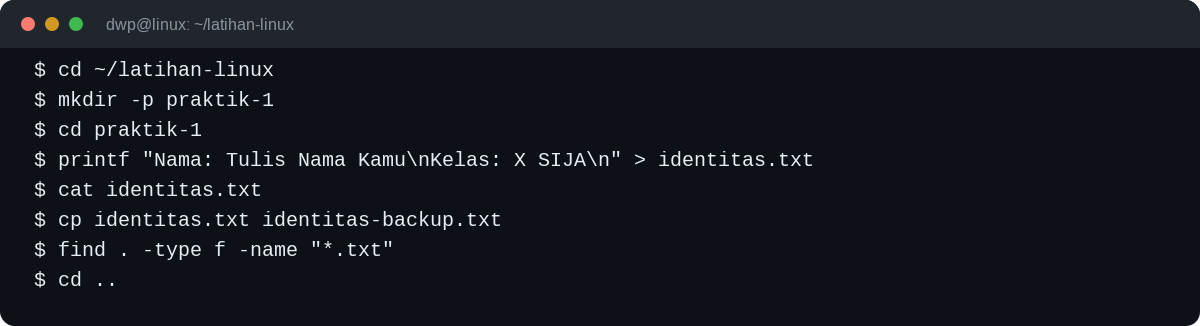
cd ~/latihan-linux
mkdir -p praktik-1
cd praktik-1
printf "Nama: Tulis Nama Kamu\nKelas: X SIJA\n" > identitas.txt
cat identitas.txt
cp identitas.txt identitas-backup.txt
find . -type f -name "*.txt"
cd ..
Jangan hanya menyalin solusi. Ubah isi nama dan kelas, lalu coba jalankan setiap baris satu per satu. Tujuannya adalah memahami perubahan yang terjadi setelah tiap perintah.
Ringkasan perintah penting
| Perintah | Kegunaan |
|---|---|
pwd | Menampilkan direktori aktif |
ls | Melihat isi direktori |
cd | Berpindah direktori |
mkdir | Membuat direktori |
touch | Membuat file kosong |
cp | Menyalin file atau direktori |
mv | Memindahkan atau mengganti nama |
rm | Menghapus file |
cat | Membaca file pendek |
less | Membaca file panjang |
head / tail | Melihat bagian awal atau akhir file |
find | Mencari file atau direktori |
grep | Mencari teks |
sudo | Menjalankan perintah dengan hak administrator |
apt | Mengelola paket Ubuntu/Debian |
chmod | Mengubah permission |
df / free | Memeriksa disk dan memori |
history | Melihat riwayat perintah |
Kesalahan umum yang perlu dihindari
Menjalankan perintah di lokasi yang salah
Biasakan menjalankan pwd dan ls sebelum mengubah atau menghapus file. Banyak masalah terjadi karena pengguna mengira sedang berada di satu folder, padahal berada di folder lain.
Menghapus tanpa memeriksa target
Gunakan ls -lah dan periksa kembali nama target sebelum memakai rm. Untuk latihan, gunakan folder khusus seperti ~/latihan-linux.
Menggunakan sudo untuk semua hal
sudo bukan solusi untuk semua error permission. Pahami dahulu pemilik file dan tujuan perubahan. Hak administrator yang tidak perlu justru dapat memperbesar dampak kesalahan.
Menyalin perintah tanpa memahami simbolnya
Pahami arti |, >, >>, *, .., dan ./. Simbol-simbol tersebut dapat mengubah cara kerja perintah secara signifikan.
Menganggap semua distribusi Linux sama
Perintah dasar Bash umumnya serupa, tetapi package manager dan lokasi konfigurasi dapat berbeda. Ubuntu menggunakan apt, sedangkan distribusi lain mungkin menggunakan dnf, yum, atau pacman.
Pertanyaan yang sering diajukan
Apakah harus hafal semua perintah Linux?
Tidak. Mulailah dengan memahami perintah yang sering dipakai dan biasakan membaca dokumentasi melalui man atau opsi --help. Kemampuan mencari dan memahami dokumentasi lebih penting daripada menghafal seluruh perintah.
Apakah belajar Linux harus memakai Ubuntu?
Tidak harus. Ubuntu dipakai dalam artikel ini karena banyak digunakan untuk pembelajaran dan server. Konsep dasar seperti direktori, permission, proses, dan shell juga berlaku pada banyak distribusi Linux lain.
Apa perbedaan terminal dan command prompt?
Keduanya adalah antarmuka berbasis teks untuk menjalankan perintah, tetapi program dan sintaks yang tersedia dapat berbeda. Terminal Linux biasanya menjalankan shell seperti Bash, sedangkan Command Prompt adalah salah satu shell pada Windows.
Apakah perintah rm bisa mengembalikan file?
Secara umum, rm tidak memindahkan file ke recycle bin. Karena itu, anggap penghapusan dengan rm sebagai tindakan permanen dan selalu periksa targetnya terlebih dahulu.
Kesimpulan
Perintah Linux dasar tidak perlu dipelajari sekaligus. Mulailah dari navigasi dengan pwd, ls, dan cd, lalu lanjutkan ke pengelolaan file dengan mkdir, touch, cp, mv, dan rm. Setelah itu, pelajari cara membaca serta mencari informasi menggunakan cat, less, find, dan grep.
Untuk belajar server, tambahkan pemahaman tentang sudo, apt, permission, proses, disk, dan memori. Latih semuanya di VM atau folder latihan agar aman. Setelah terbiasa, Anda dapat melanjutkan ke konfigurasi SSH pada mesin virtual Linux dan belajar mengelola beberapa server menggunakan Ansible.