
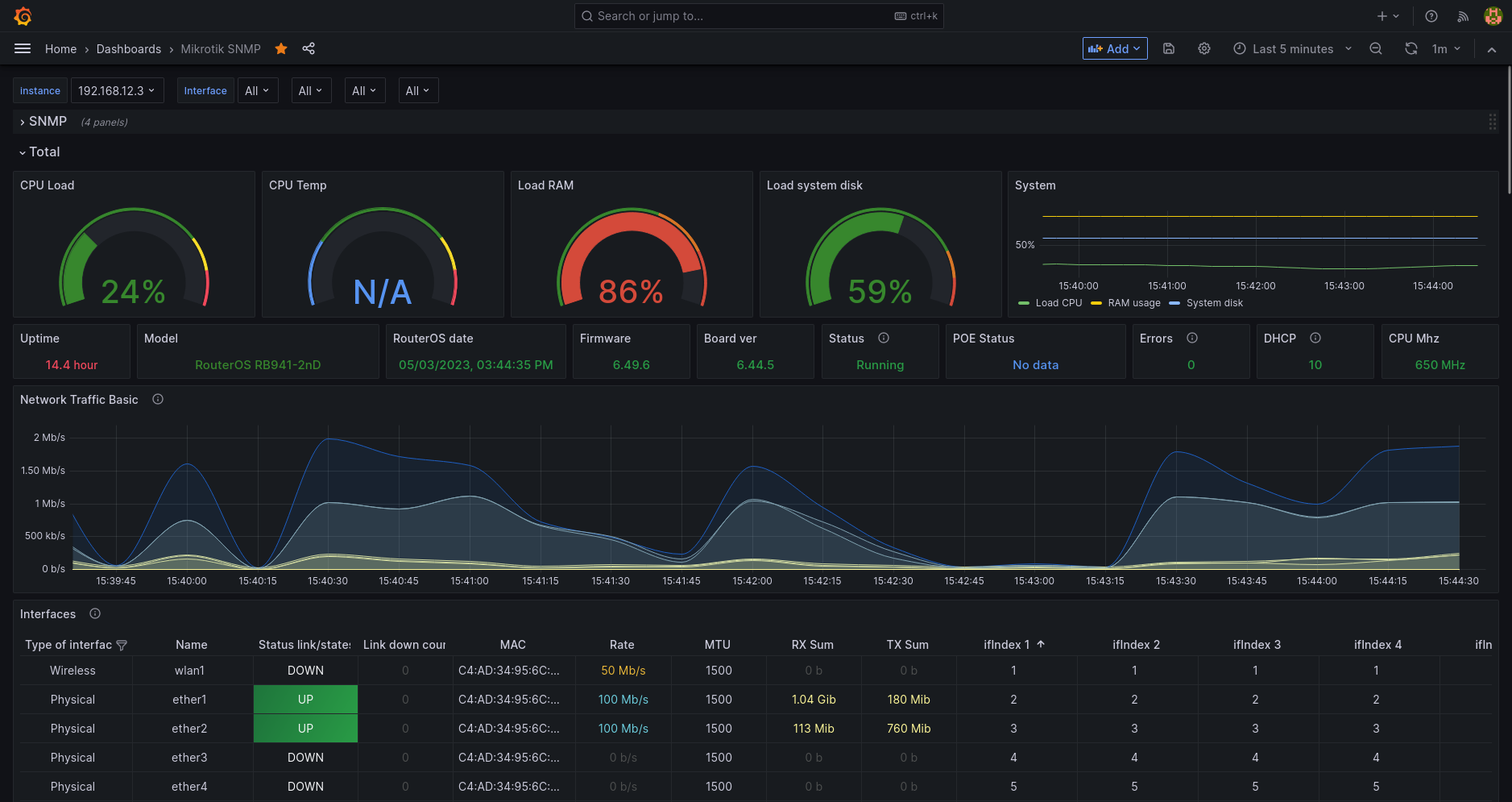
Halo semuanya pada tulisan ini, saya membagikan cara mudah membuat dashboard monitoring mikrotik menggunakan grafana. Grafana sendiri merupakan aplikasi sumber terbuka yang berfungsi untuk analitik dan monitoring dengan tampilan web interaktif. Tampilan interaktif tersedia dalam bentuk grafik dan alarm peringatan.
Oke, jadi gini.
Kebutuhanan akan monitoring pada sebuah sistem sering kali dibutuhkan untuk menunjang keberlangsungan dari sistem yang berjalan tersebut. Monitoring sistem yang interaktif juga sangat membantu dalam pengawasan dari sistem, oleh karena itu saya akan membagikan cara membuat dashboard monitoring dengan menggunakan aplikasi yaitu Grafana.
Langkah pertama
Sistem yang akan saya monitoring yaitu sebuah perangkat mikrotik yang nantinya akan menampilkan data dari mikrotik tersebut pada sebuah dashboard.
Jadi siapkan sebuah perangkat mikrotik dan aplikasi winbox.
Akses mikrotik menggunakan winbox dan masuk pada menu
IP>SNMPseperti gambar berikut: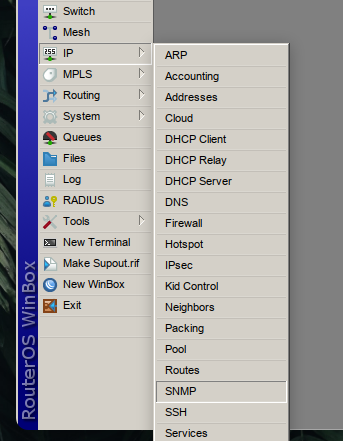
Lalu centang kotak
Enablepada halaman SNMP dan klikOkuntuk simpan.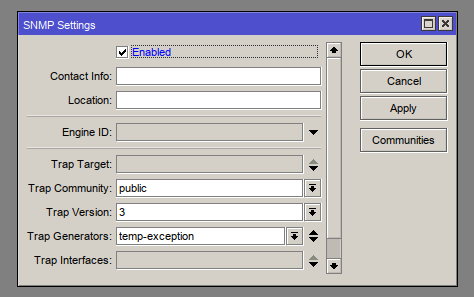
Oke, sampai disini langkah pertama sudah kita eksekusi dan lanjut langkah berikutnya.
Langkah kedua
Pada langkah ini kita menyiapkan sebuah tools untuk mengumpulkan data Mikrotik yang sudah kita konfigurasi pada langkah pertama. Tools yang digunakan yaitu Prometheus.
Di sini saya mengunakan sebuah container untuk menjalankan Prometheus. File docker-compose bisa di unduh pada repositori saya disini: https://github.com/davidwah/monitoring-mikrotik-grafana.git
Langkah menjalankannya:
- Clone atau unduh repositori pada lokal mesin anda
git clone https://github.com/davidwah/monitoring-mikrotik-grafana.git
- Lalu masuk pada folder projek dan buka file
config/prometheus/prometheus.yml. Perhatikan pada baristargetsdan ubah alamat IP sesuai dengan alamat IP perangkat mikrotik anda.
  - job_name: "snmp"
    static_configs:
      - targets:
          - 192.168.12.3  # SNMP Device
- Selanjutnya tinggal jalankan
docker-composedan tunggu proses hingga selesai. Pastikan pada mesin anda sudah terinstal docker. Jika belum bisa baca tulisan saya disini cara melakukan instalasi docker dan docker-compose.
$ docker-compose up -d
[+] Running 3/0
 ⠿ Container prometheus     Running                                        0.0s
 ⠿ Container snmp_exporter  Running                                        0.0s
 ⠿ Container grafana        Running                                        0.0s
Selanjutnya buka dashboard Prometheus pada browser dan akses alamat
localhost:9090. Nantinya akan terbuka sebuah halaman dari Prometheus. Lalu masuk pada TabStatus>Tagets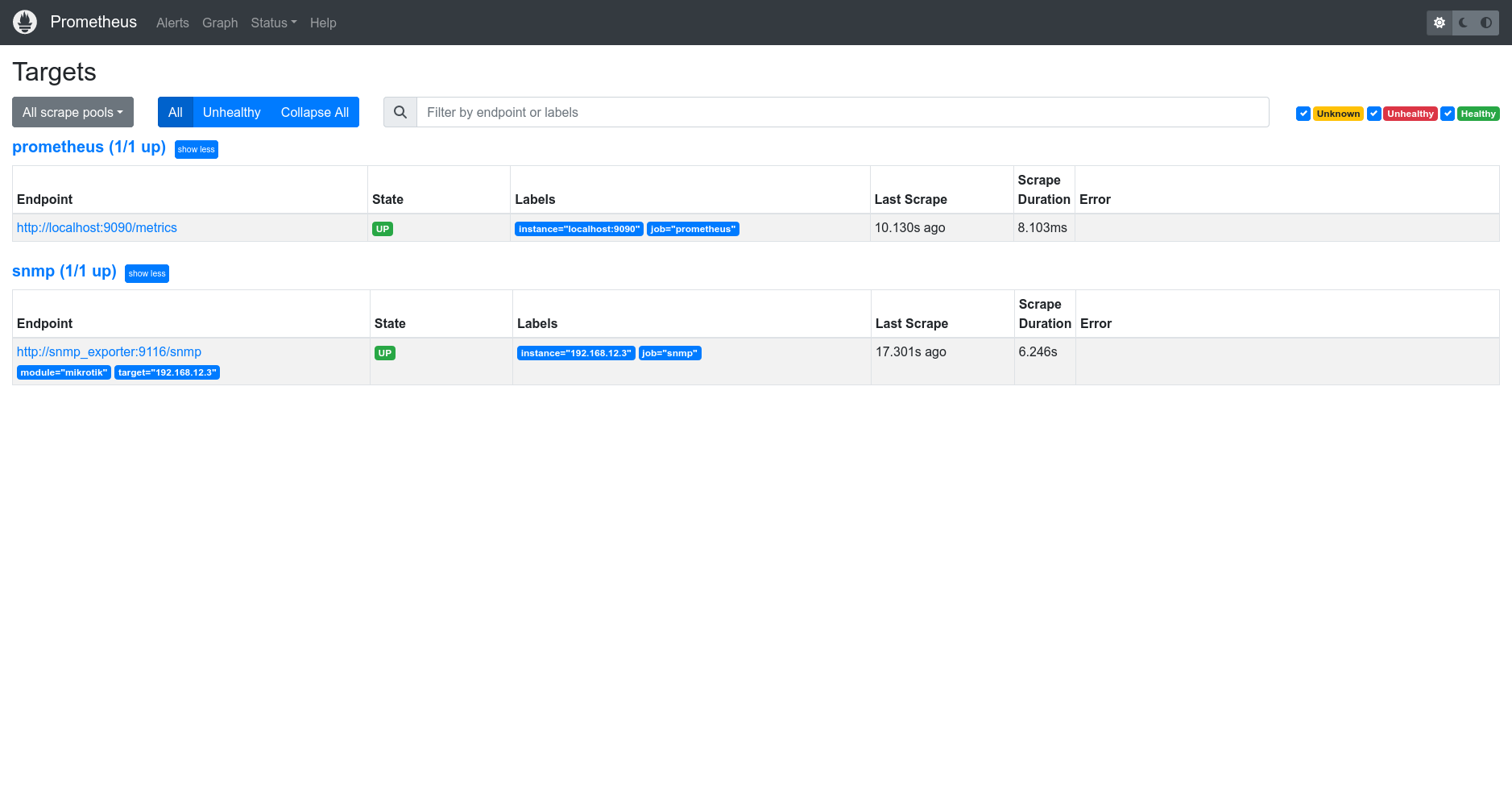 Pastikan status Endpoint dari
 SNMPberstatus UP seperti gambar di atas. Sehingga proses collect data berhasil dijalankan.Lanjut buka tab baru pada browser dan akses alamat dari dashboard Grafana dengan port 3000, berikut
localhost:3000.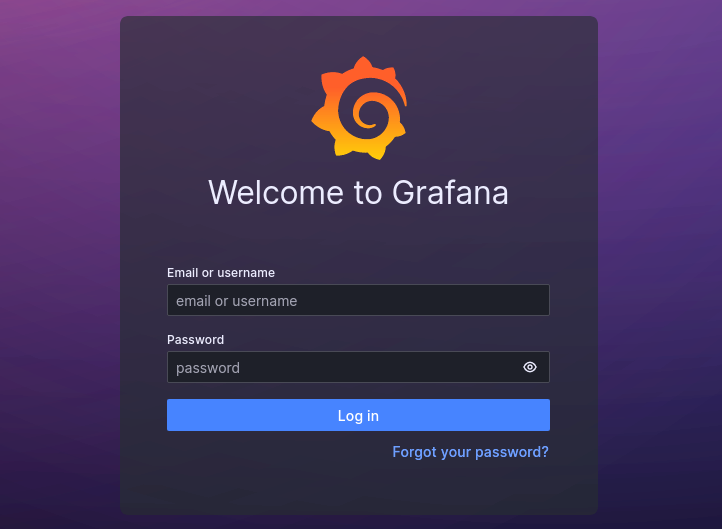
Untuk akses login pertama kali menggunakan user admin dan password admin. Setelah itu akan diminta untuk mengubah password, bisa anda ubah atau skip jika tidak ingin mengubah.
Setelah masuk pada Dashboard Grafana, pilih Menu
Administration>Data Source, lalu pilih+ Add new data source, lalu pilihPrometheus. Isikan alamat dari prometheus pada kolomURLdenganip-address:portdansave.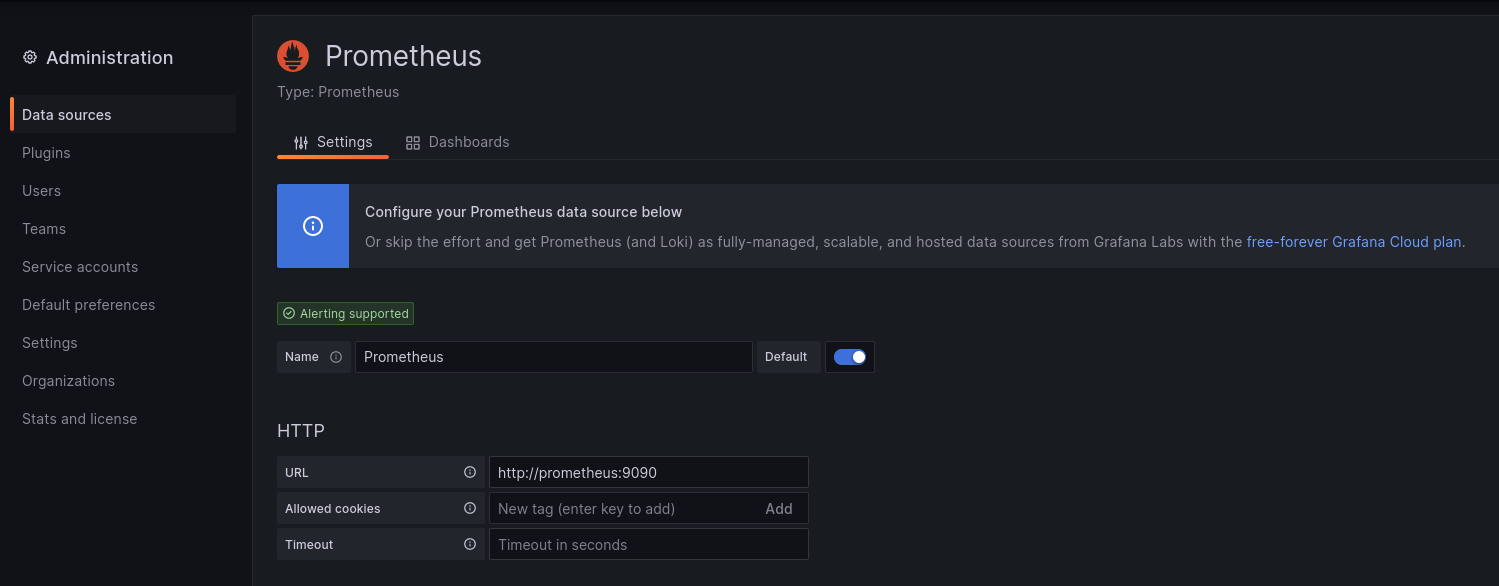
Selanjutnya kembali ke halaman Dashboard, lalu pilih tanda plus
+>Import dashboardlalu paste ID atau URL Grafana Dashboard dan pilihLoad.
Disini saya menggunakan dashboard dari GrafanaLabs bisa di akses disini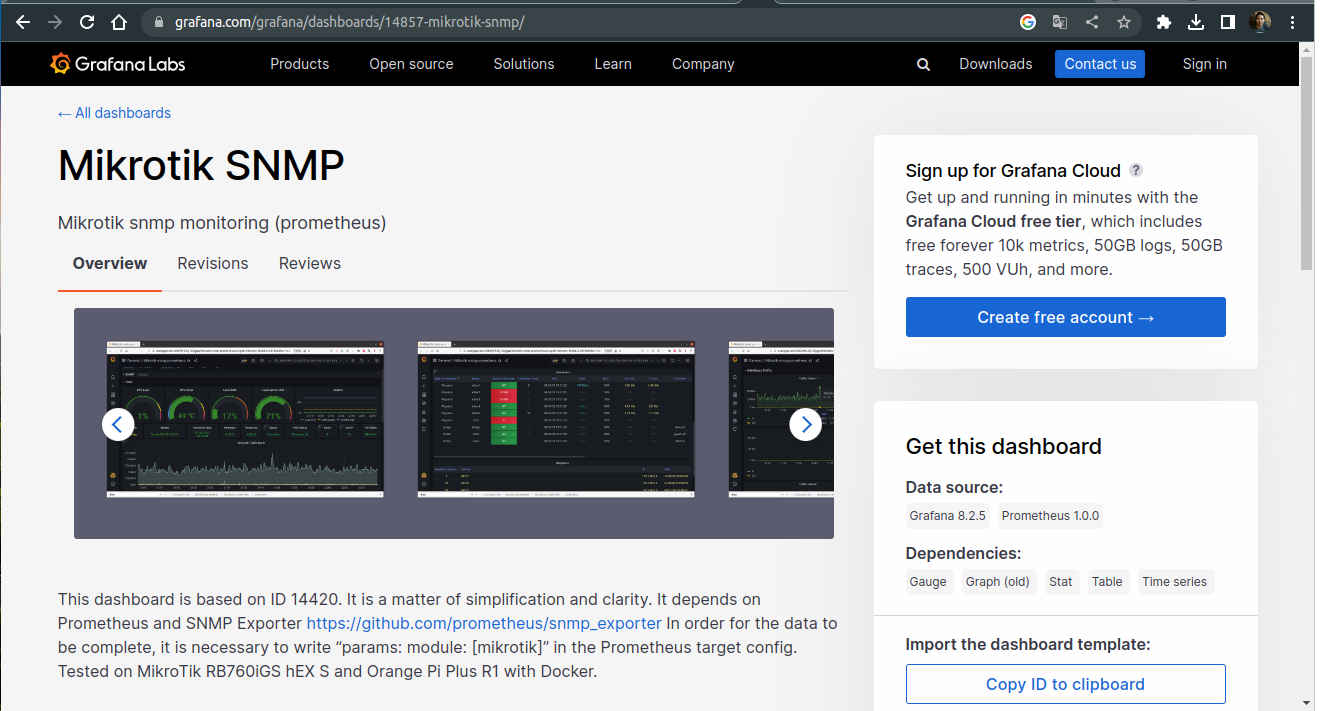
Setelah itu akan masuk pada halaman konfigurasi dashboard, isikan saja nama pada kolom
Namedan kolomPremetheusdata source, laluImport. Hasilnya akan nampak halaman dashboard seperti berikut:
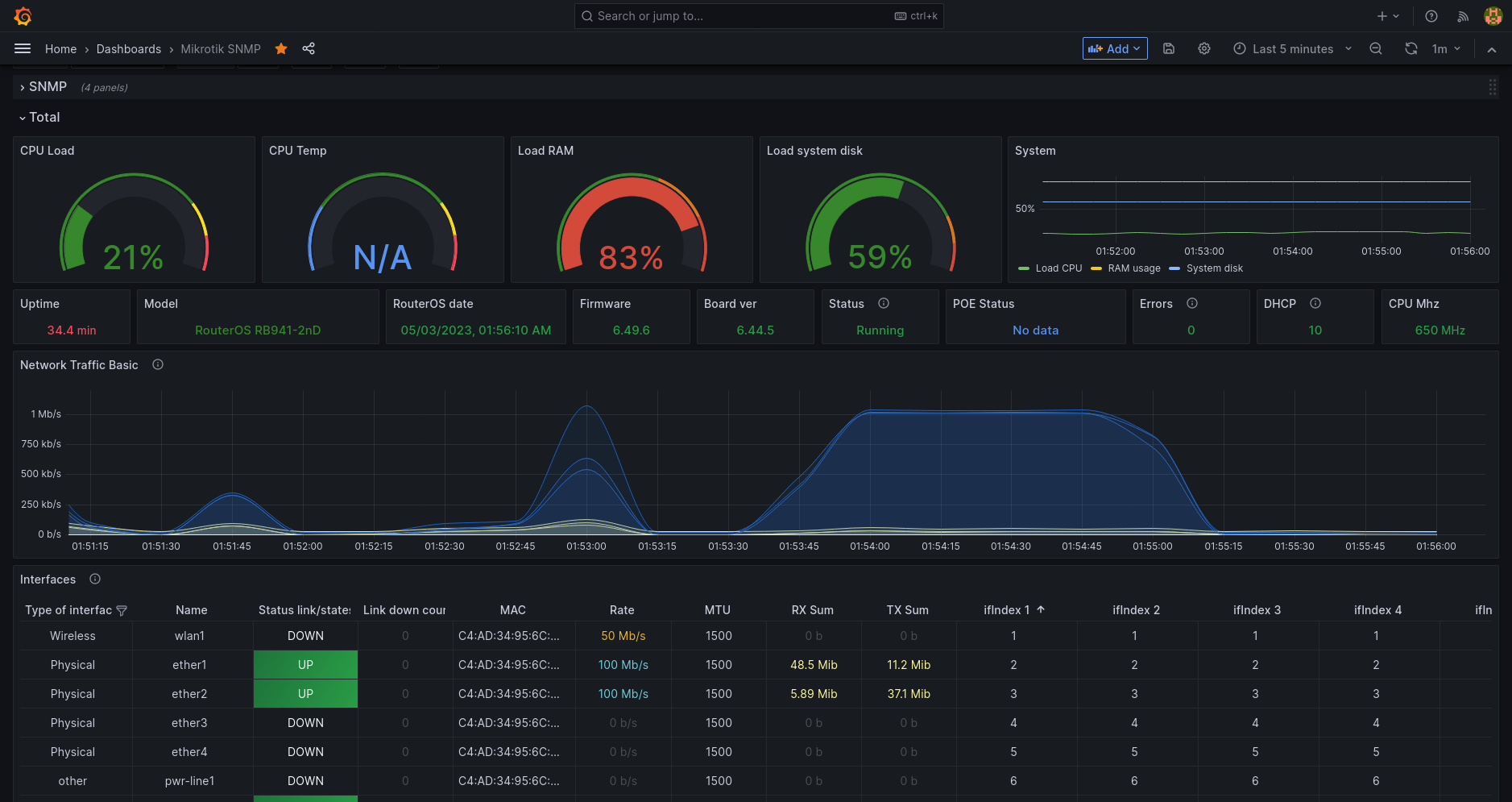
Taraa. Selamat sampai di langkah terakhir dan kini dashboard monitoring Mikrotik sudah bisa dipantau.
Kesimpulan
Dengan menggunakan tools monitoring Grafana ini kita dapat melihat status dari perangkat Mikrotik yang sedang berjalan, mulai dari penggunaan beban CPU, RAM, Bandwith Traffic yang digunakan dan lain sebagainya.
Selain digunakan untuk monitoring, grafana juga menyadiakan fitur analitik dan alarm yang dimana bisa digunakan untuk memberikan peringatan jika ada sesuatu batasan anomali. Hal tersebut bisa di konfigurasi lebih lanjut sesuai dengan kebutuhan dan keperluan masing-masing.
Sekian catatan saya mengenai cara membuat dashboard monitoring, sampai jumpa di catatan saya lainnya.
Terima kasih.